1.2 安装
本节介绍开发环境准备、SDK 获取与常见运行注意事项,确保在最短时间内完成 Agilebot SDK 的本地调试。
IDE 安装与配置
- 推荐使用 Visual Studio 作为 C# 开发环境,可在 下载 Visual Studio Tools - 免费安装 Windows、Mac、Linux 获取最新版本。
- 安装完成后启动 Visual Studio,并根据提示完成初始配置(例如登录、安装必要的工作负载)。
SDK 获取与项目创建
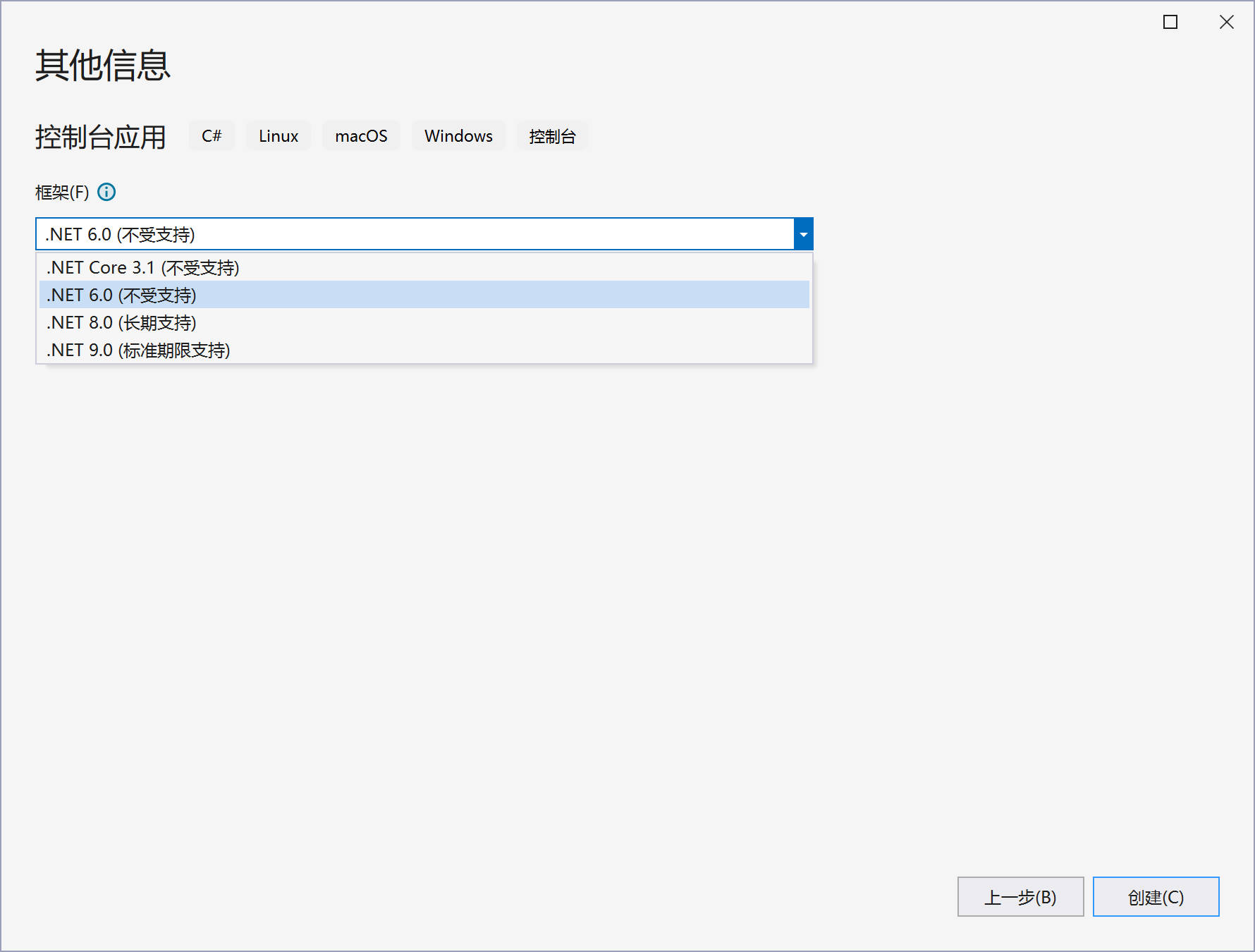
- 在 Visual Studio 中新建 C# 控制台应用,目标框架选择
.NET 6.0 及以上或NET Framework 4.7 及以上。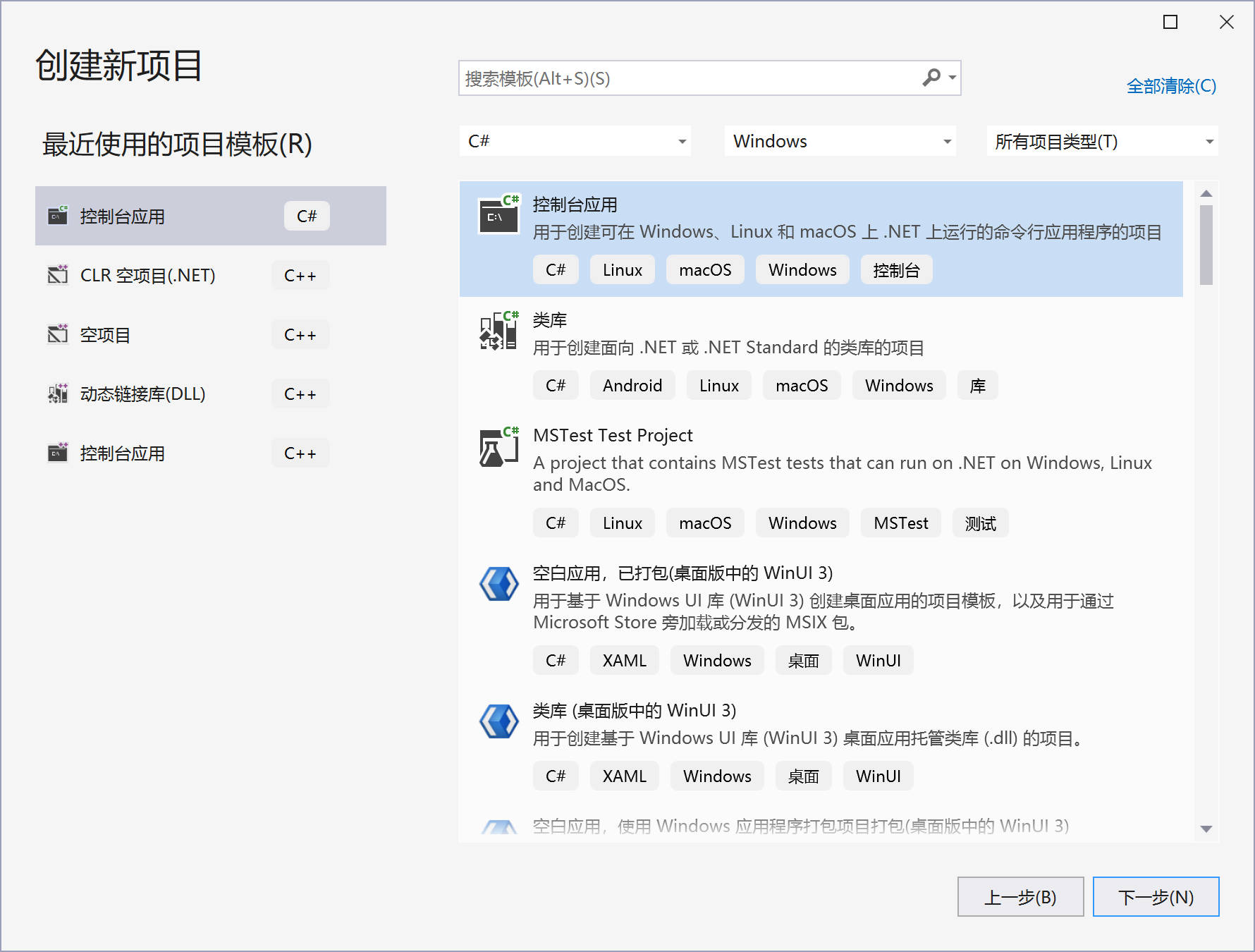
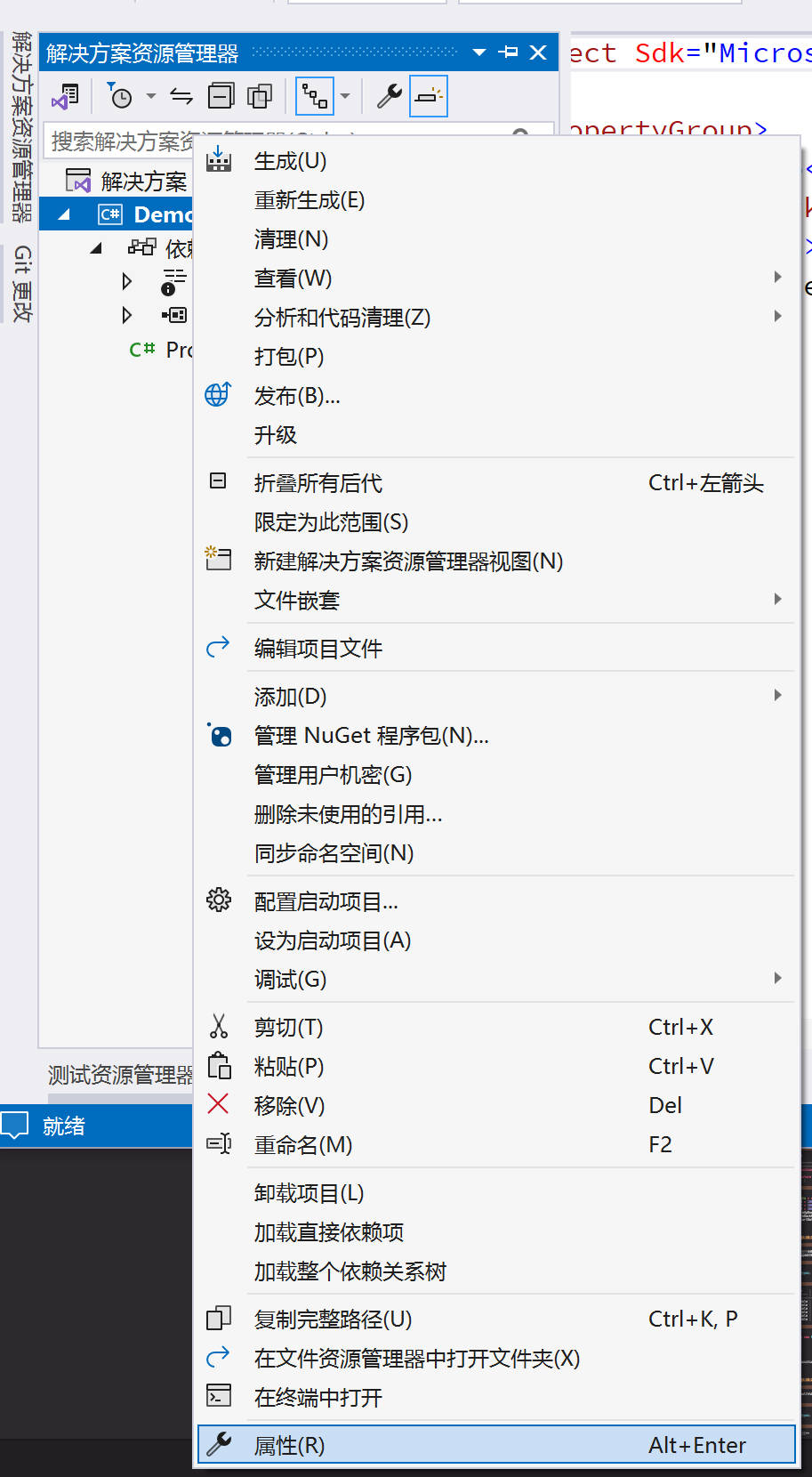
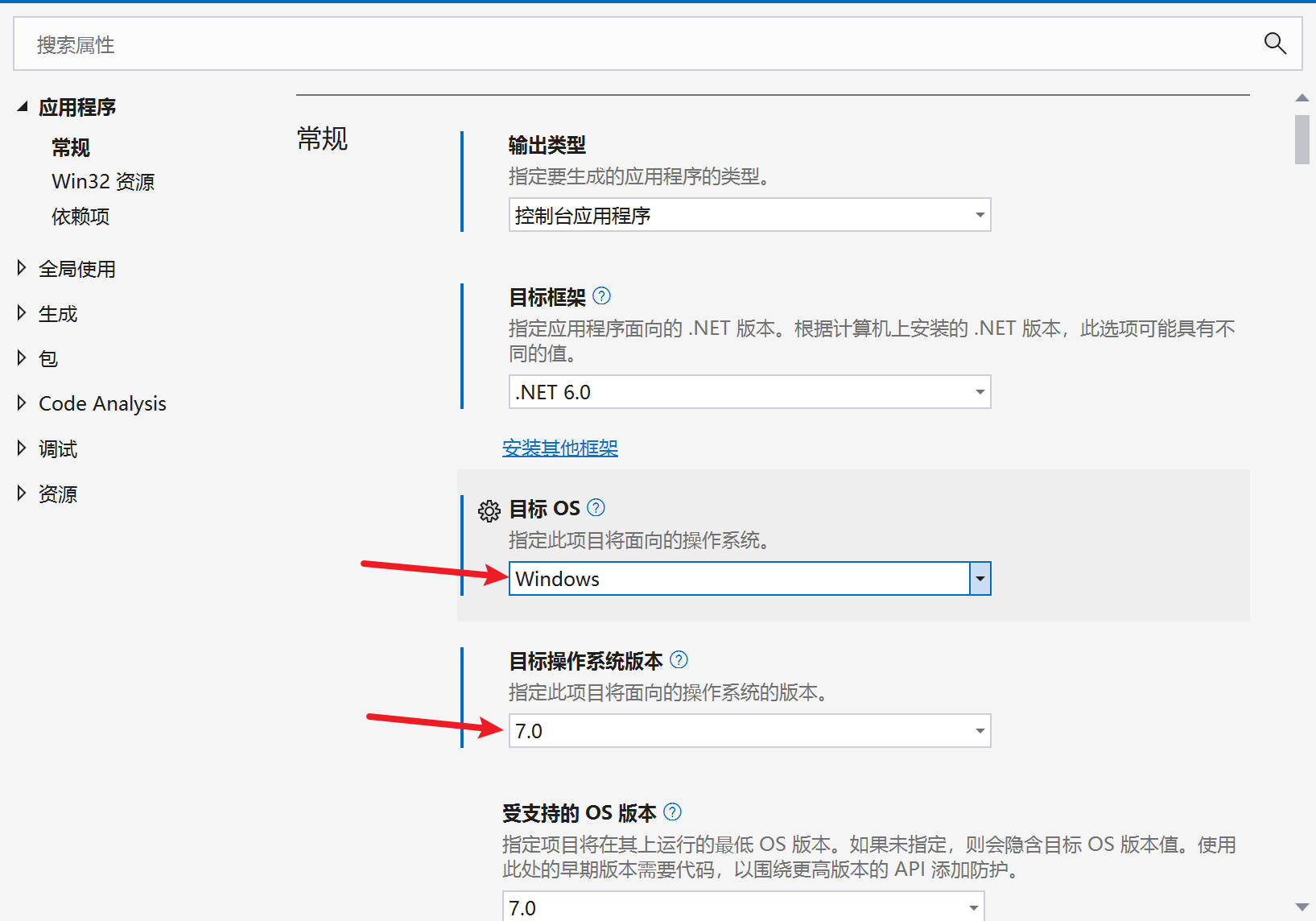
- 进入项目属性,将目标操作系统设置为 Windows,目标版本选择 7.0 或更高,确保能够使用最新的 WinApp SDK 功能。
- 打开
工具 > NuGet 包管理器 > 程序包管理器设置,在右上角的程序包源中添加 SDK 包所在目录。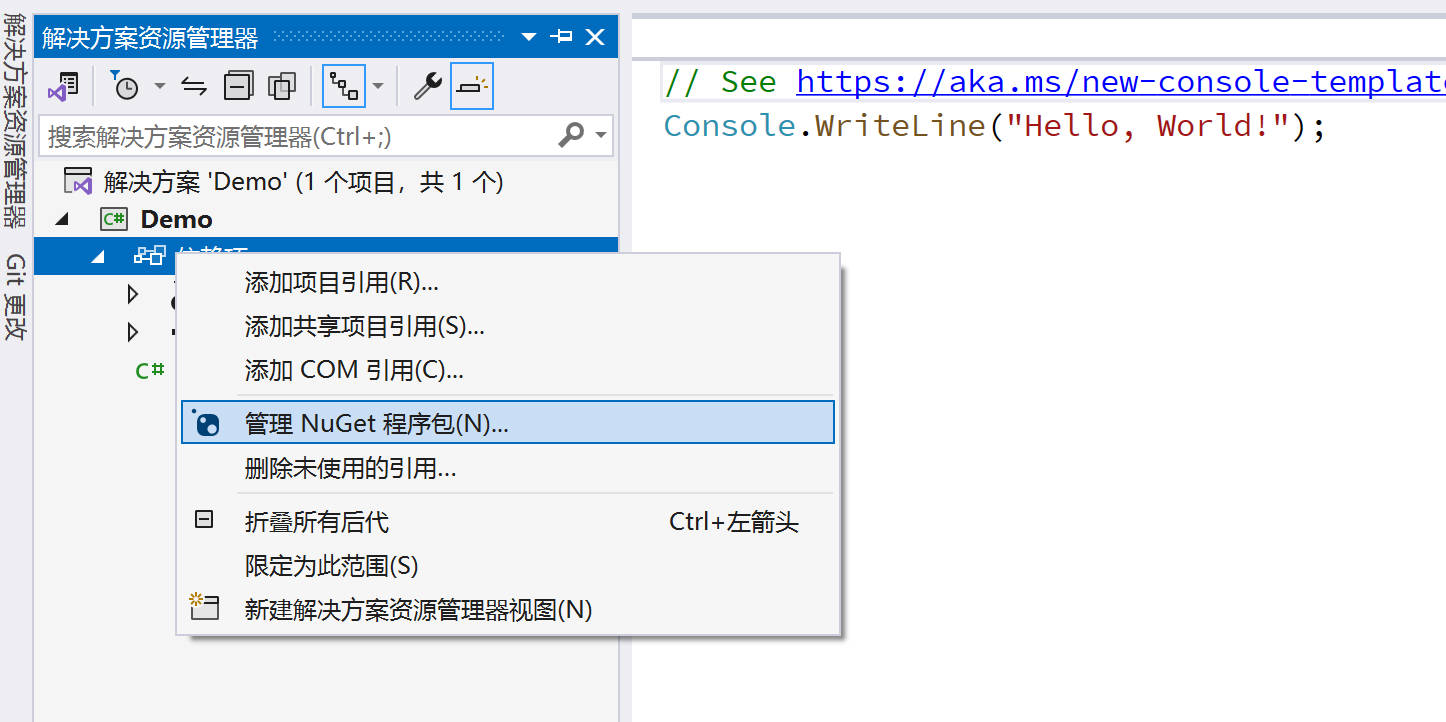

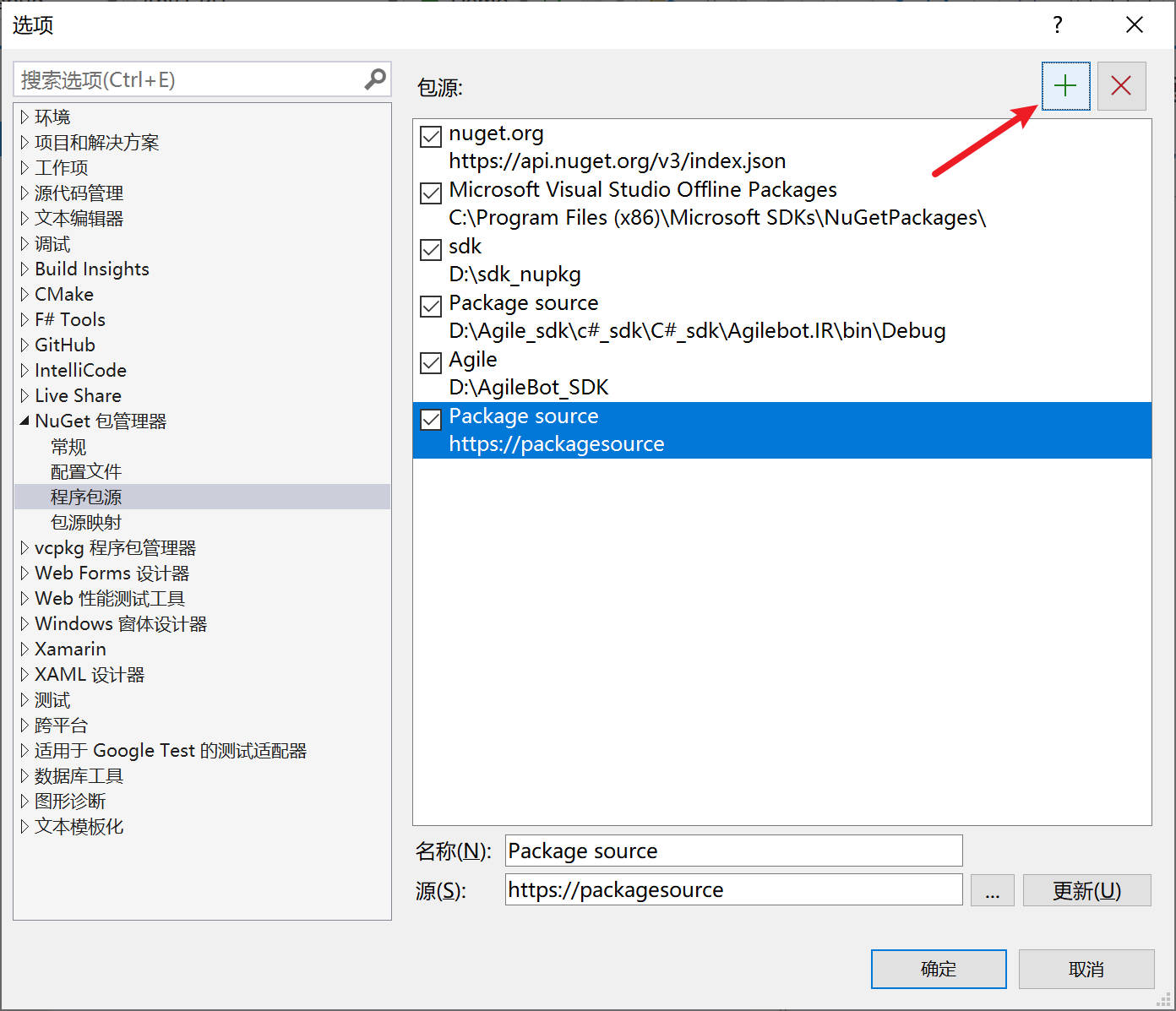

- 返回 NuGet 程序包管理器,将程序包源切换为刚添加的目录,搜索并安装
Agilebot.SDK包。
代理服务与常见问题
- 安装 SDK 后,项目会自动新增
Tools文件夹,包含本地控制器代理服务所需的controller_proxy_service_windows_amd64.exe。若该文件未自动复制,可手动将其放入项目根目录与生成输出目录。 - 如程序异常退出导致代理服务残留,可在 Windows 任务管理器中终止
controller_proxy_service_windows_amd64进程。 - 代理服务运行时,请勿将代理服务所在目录移动到其他位置。
联网要求与调试
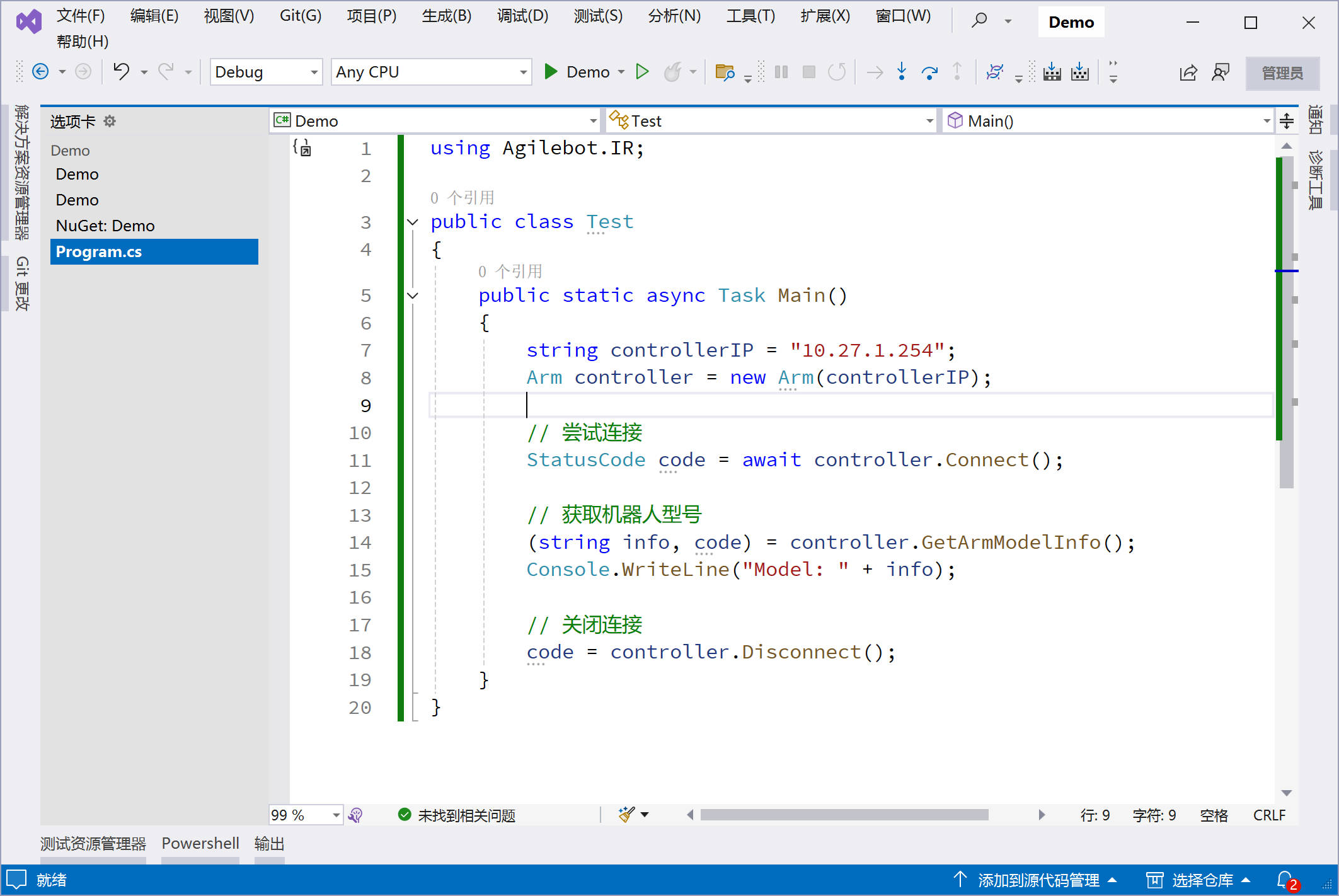
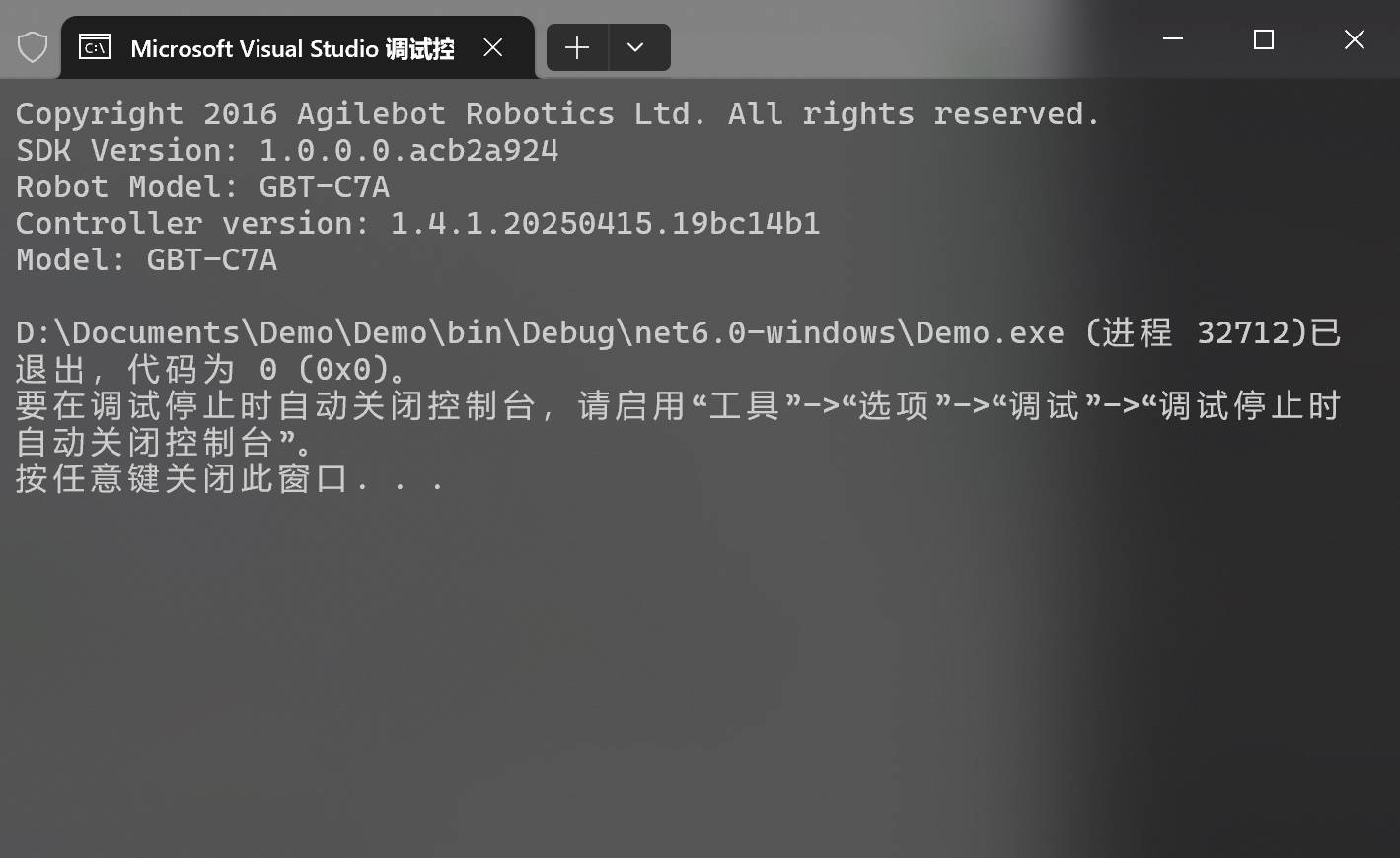
- 开始编写并运行示例代码前,确保上位机已接入机器人网络,或与机器人位于同一局域网。
- 调试过程中请保持网络连接稳定,避免代理服务因断网而退出。