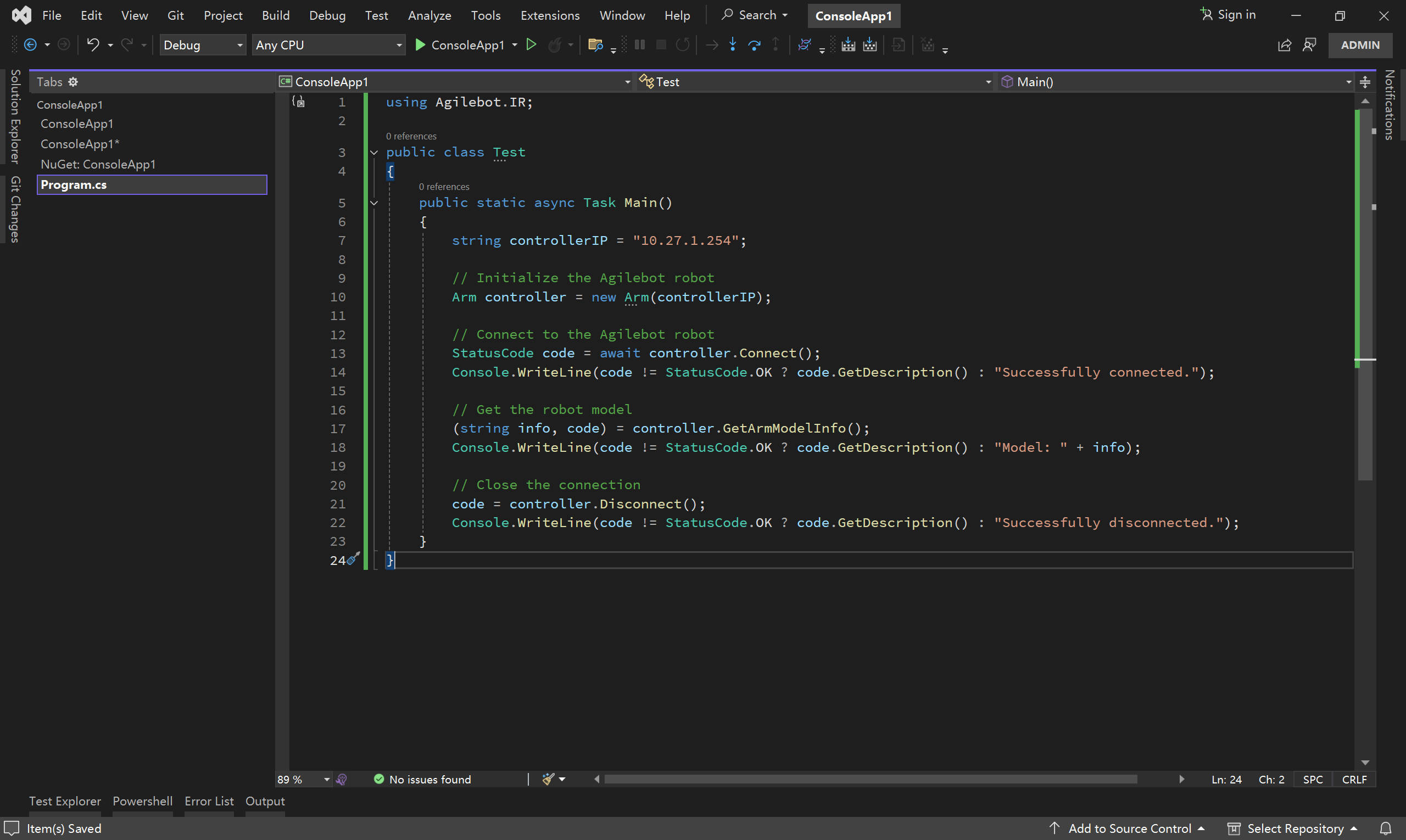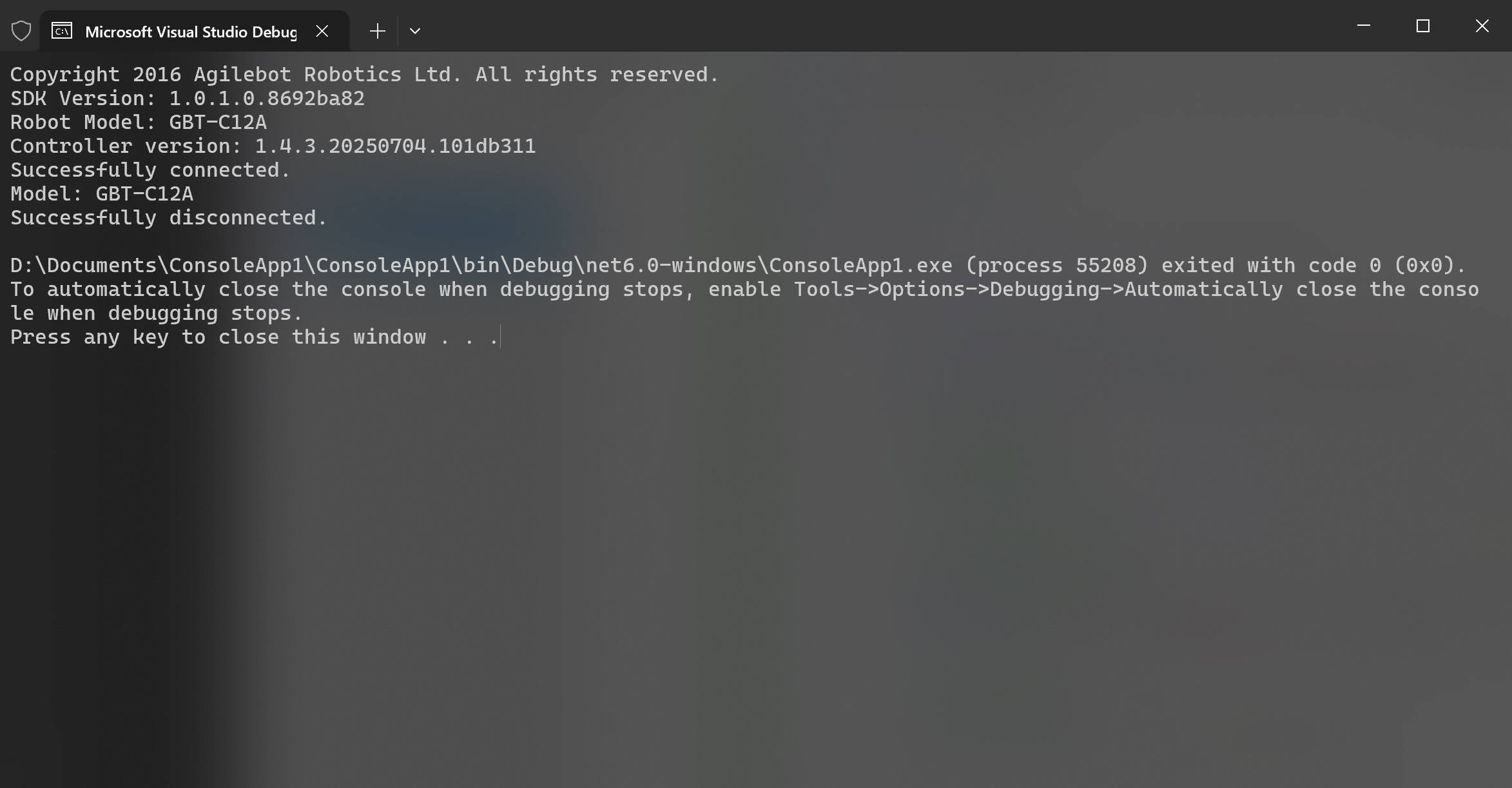
1.2 설치
이 섹션에서는 IDE 준비, SDK 설치 및 가장 일반적인 런타임 주의 사항을 안내하므로 즉시 Agilebot SDK 실험을 시작할 수 있습니다.
IDE 설정
- Visual Studio는 C# 개발에 권장되는 IDE입니다. Download Visual Studio Tools - Free Install for Windows, Mac, Linux에서 다운로드하세요.
- 설치 후 Visual Studio를 시작하고 초기 설정(로그인, 필요한 워크로드 설치 등)을 완료합니다.
SDK 가져오기 및 프로젝트 생성
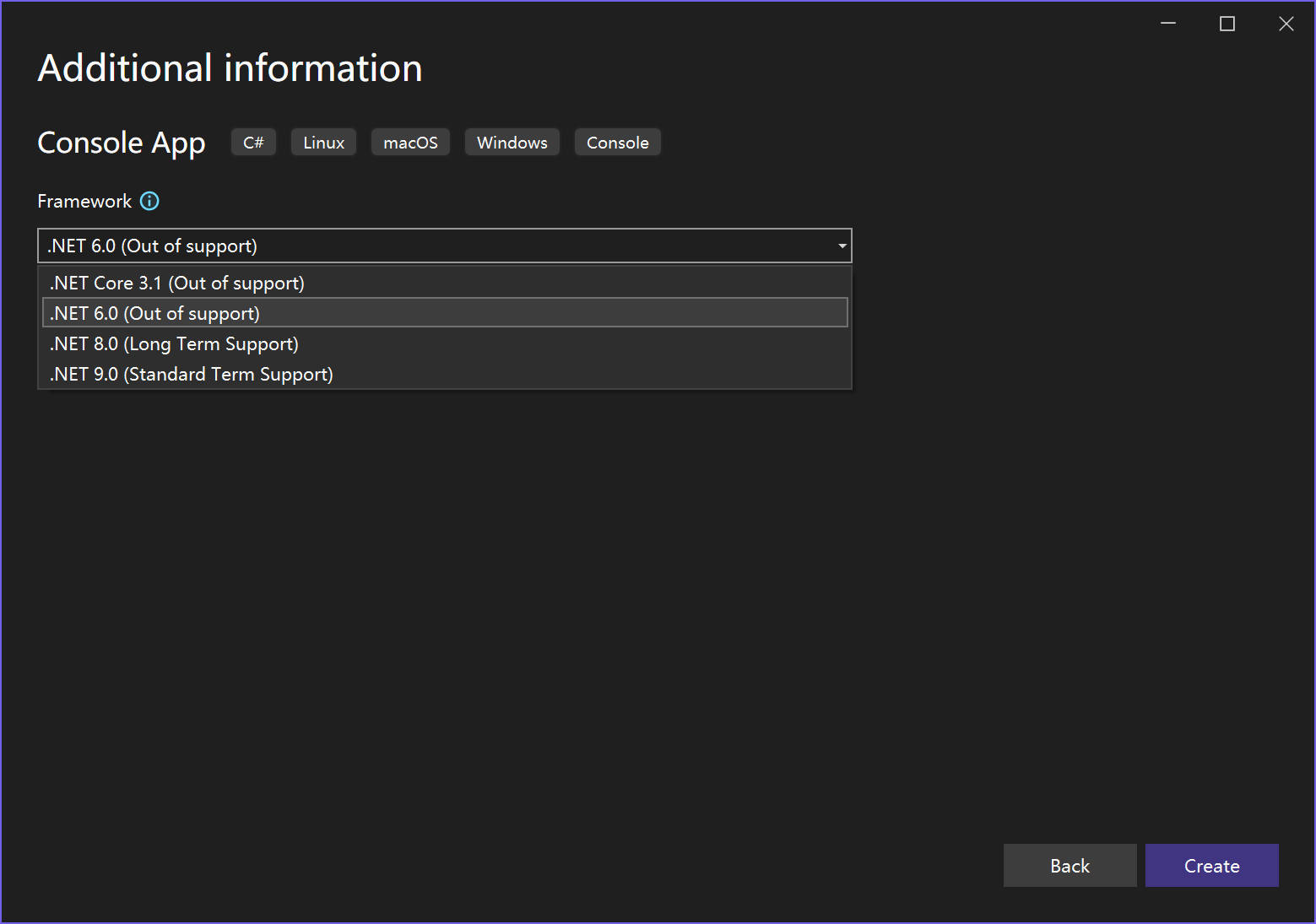
- 새 C# 콘솔 앱을 만들고
.NET 6.0이상을 대상 프레임워크로 선택합니다.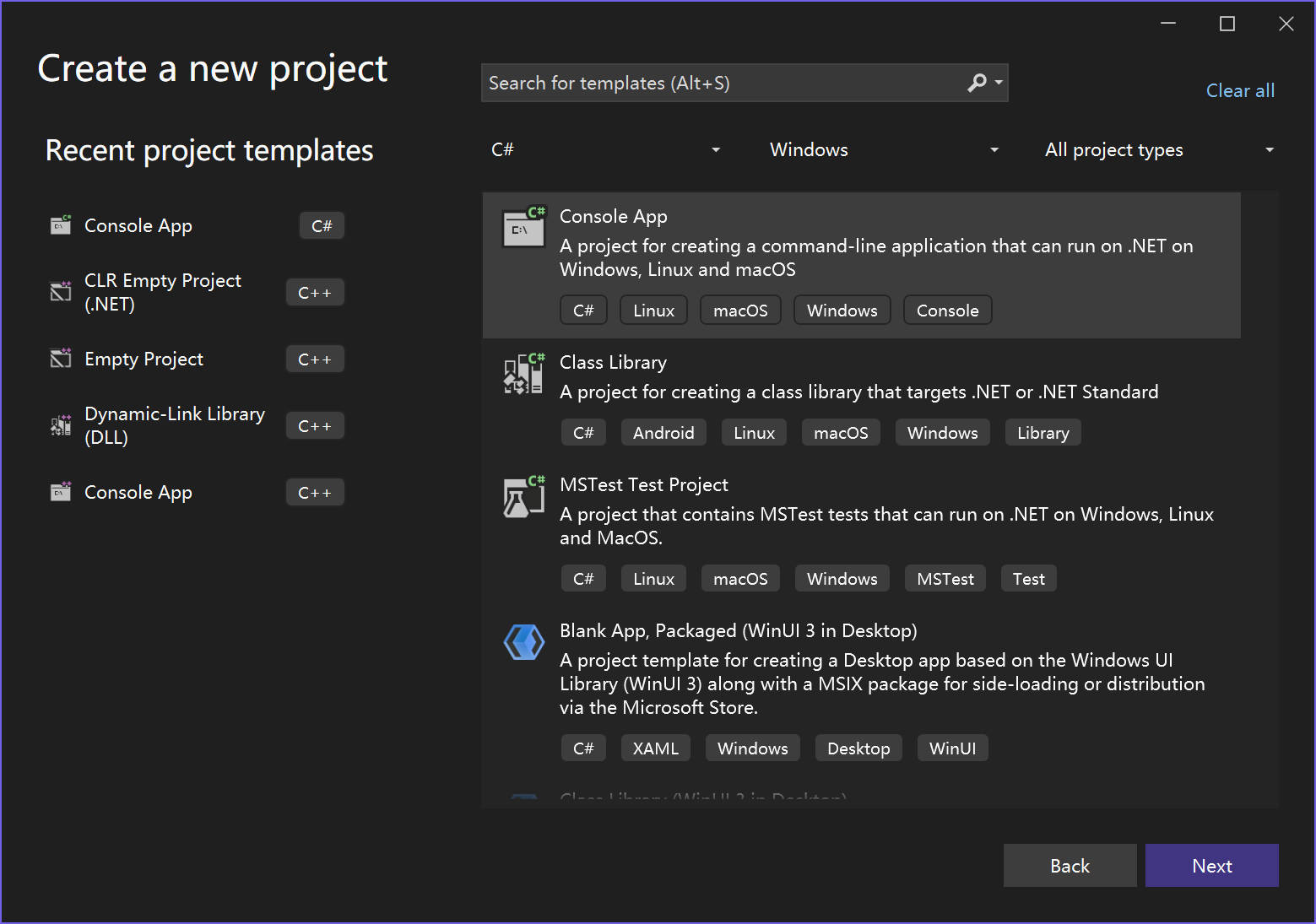
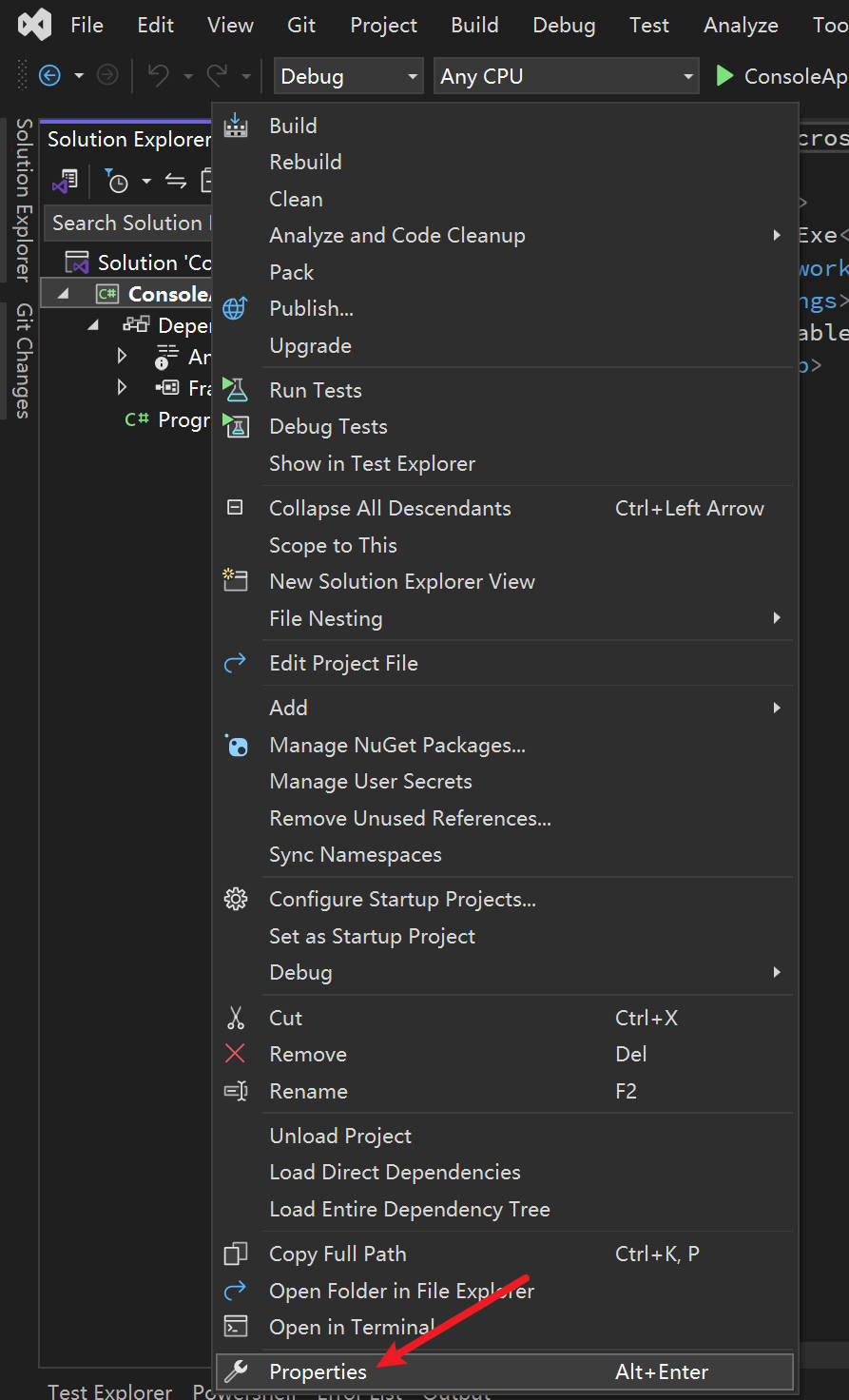
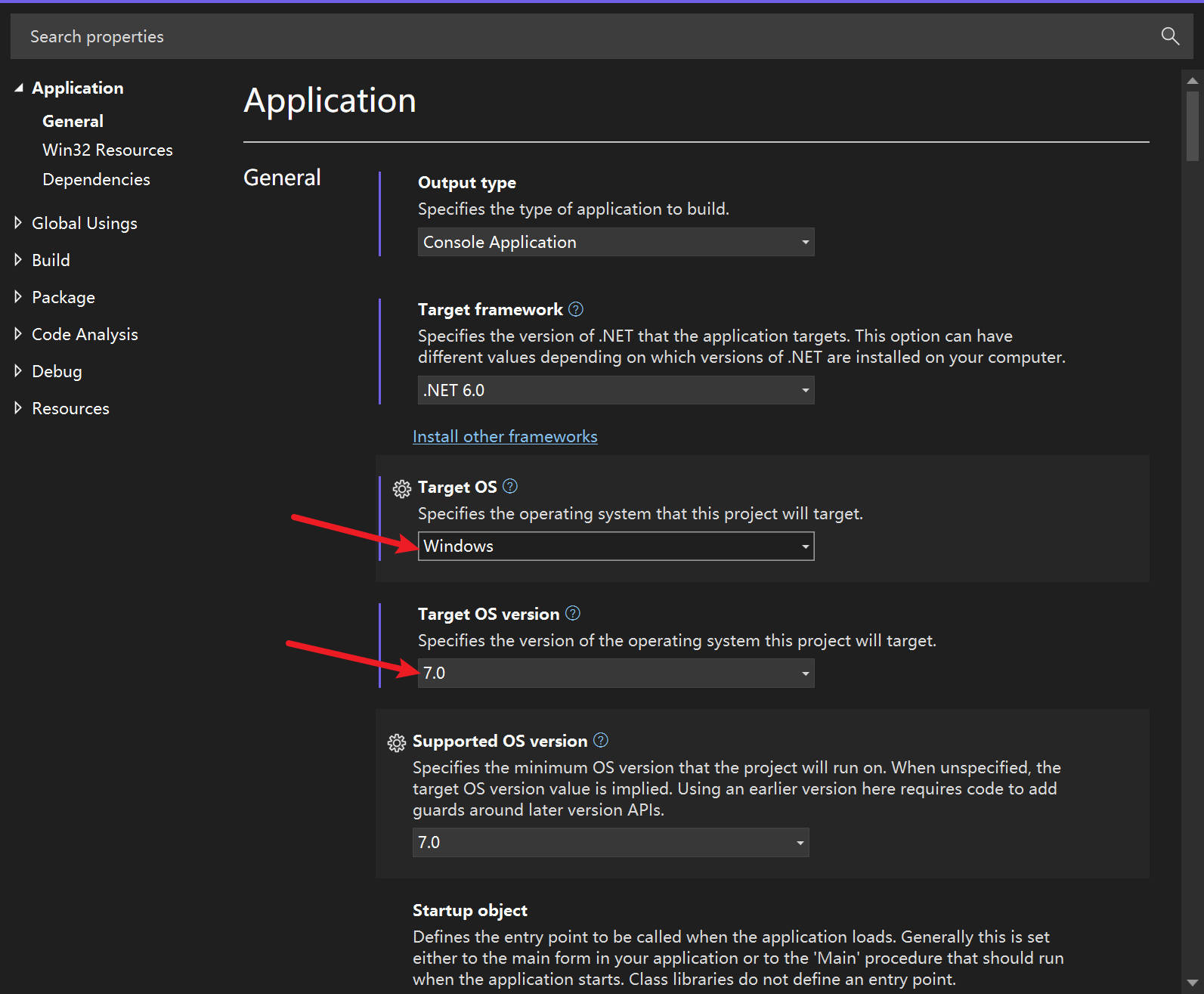
- 프로젝트 속성을 열고 대상 OS를 Windows로 설정한 다음 버전 7.0 이상을 선택하여 최신 WinApp SDK 기능을 활용하세요.
Tools > NuGet Package Manager > Package Manager Settings로 이동한 다음 SDK 패키지가 포함된 디렉터리를 새 패키지 소스로 추가합니다.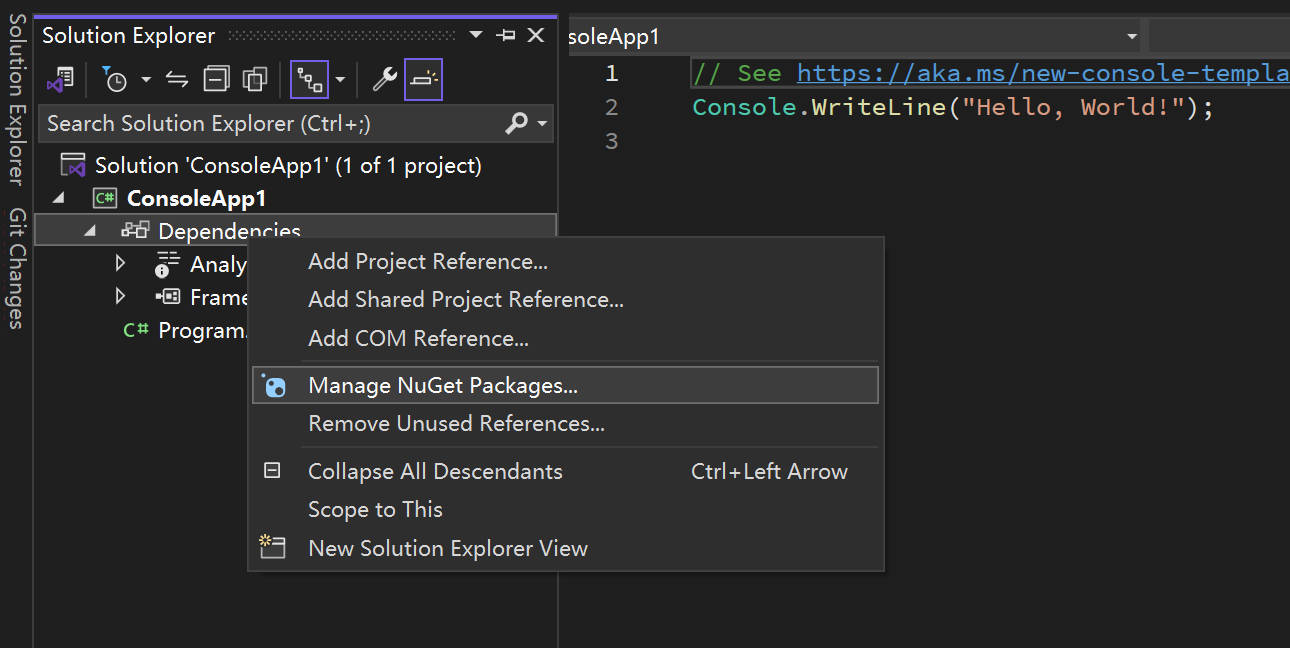
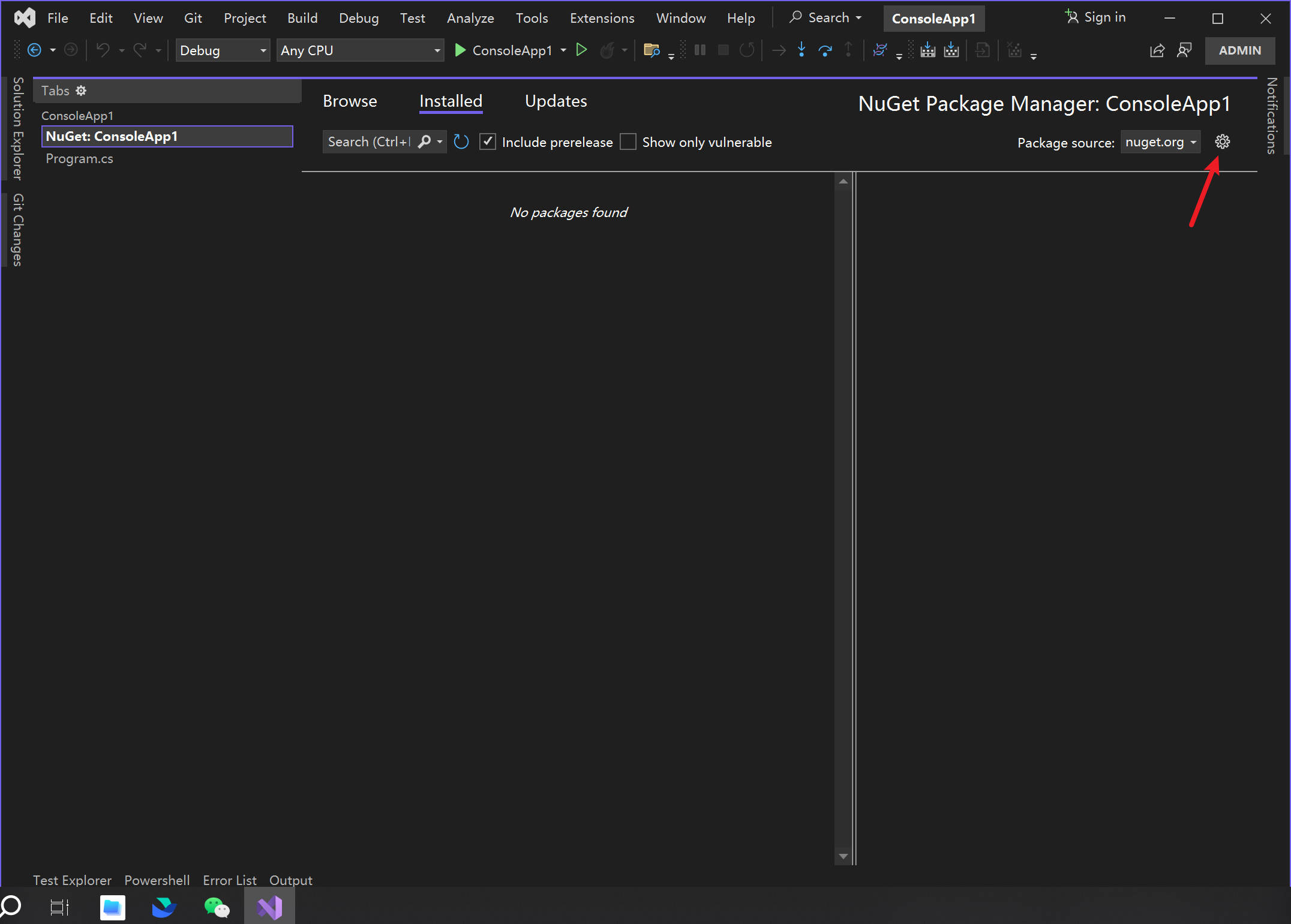
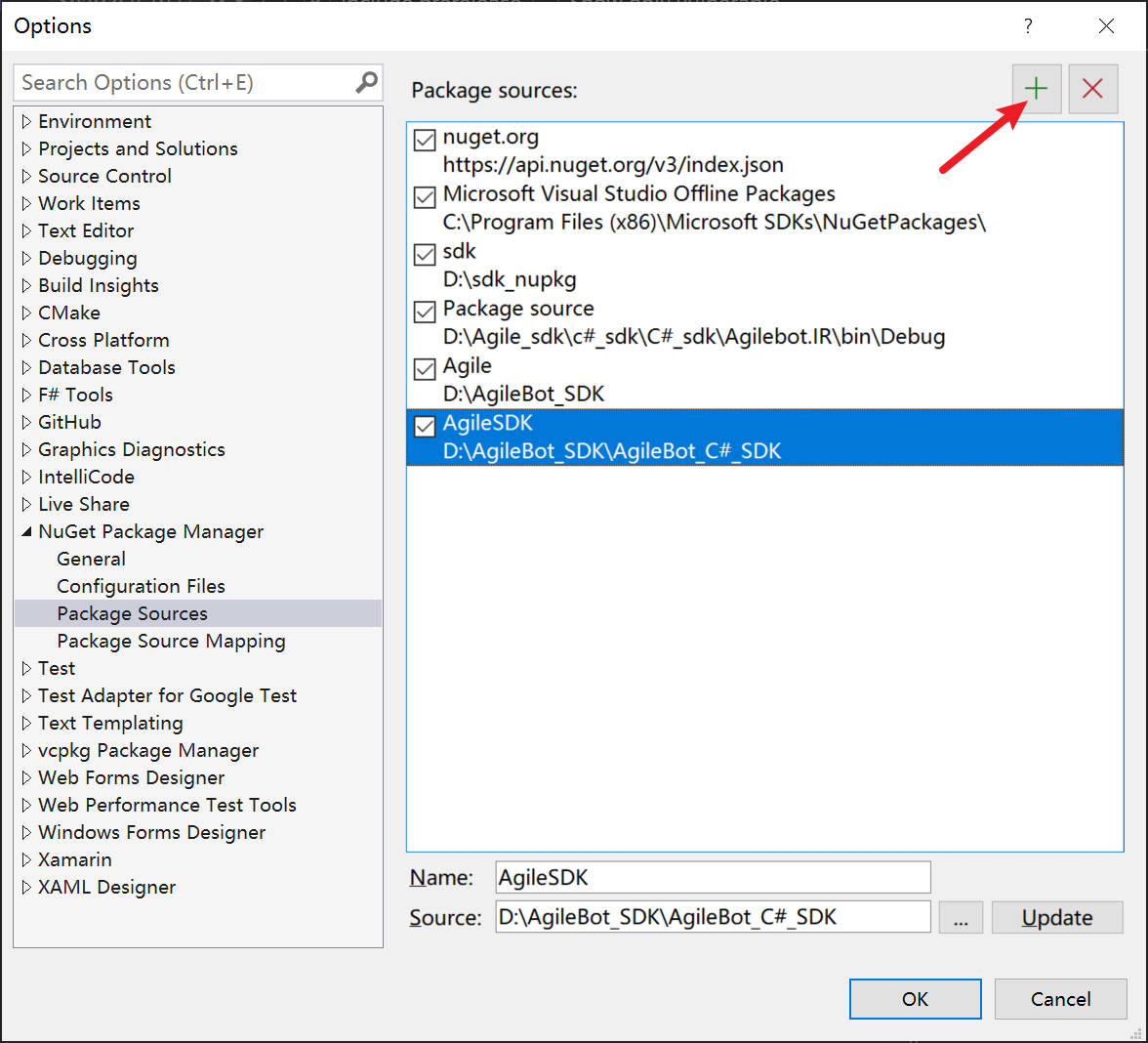
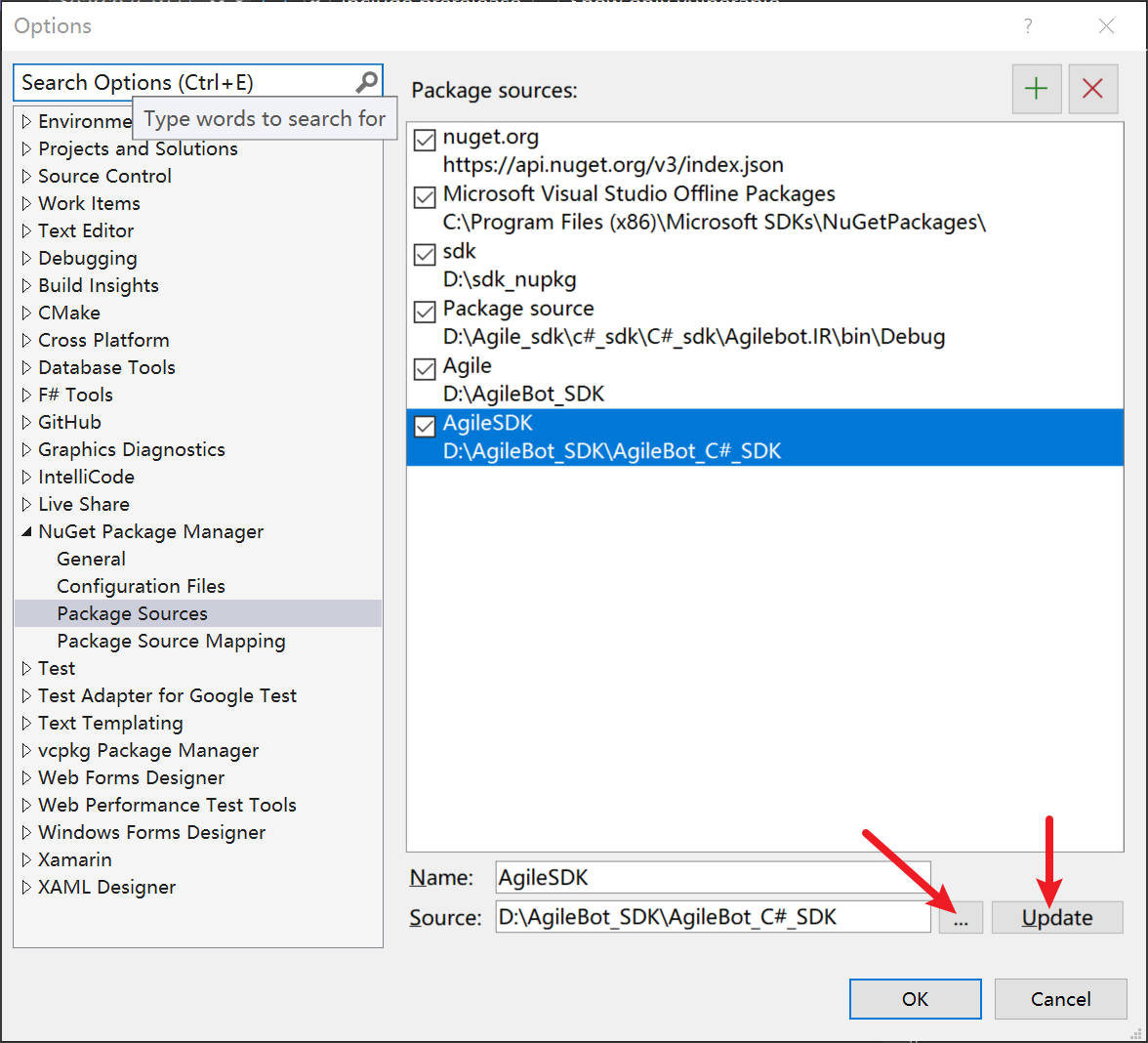
- NuGet 패키지 소스를 새로 추가된 항목으로 전환하고
Agilebot.SDK패키지를 설치합니다.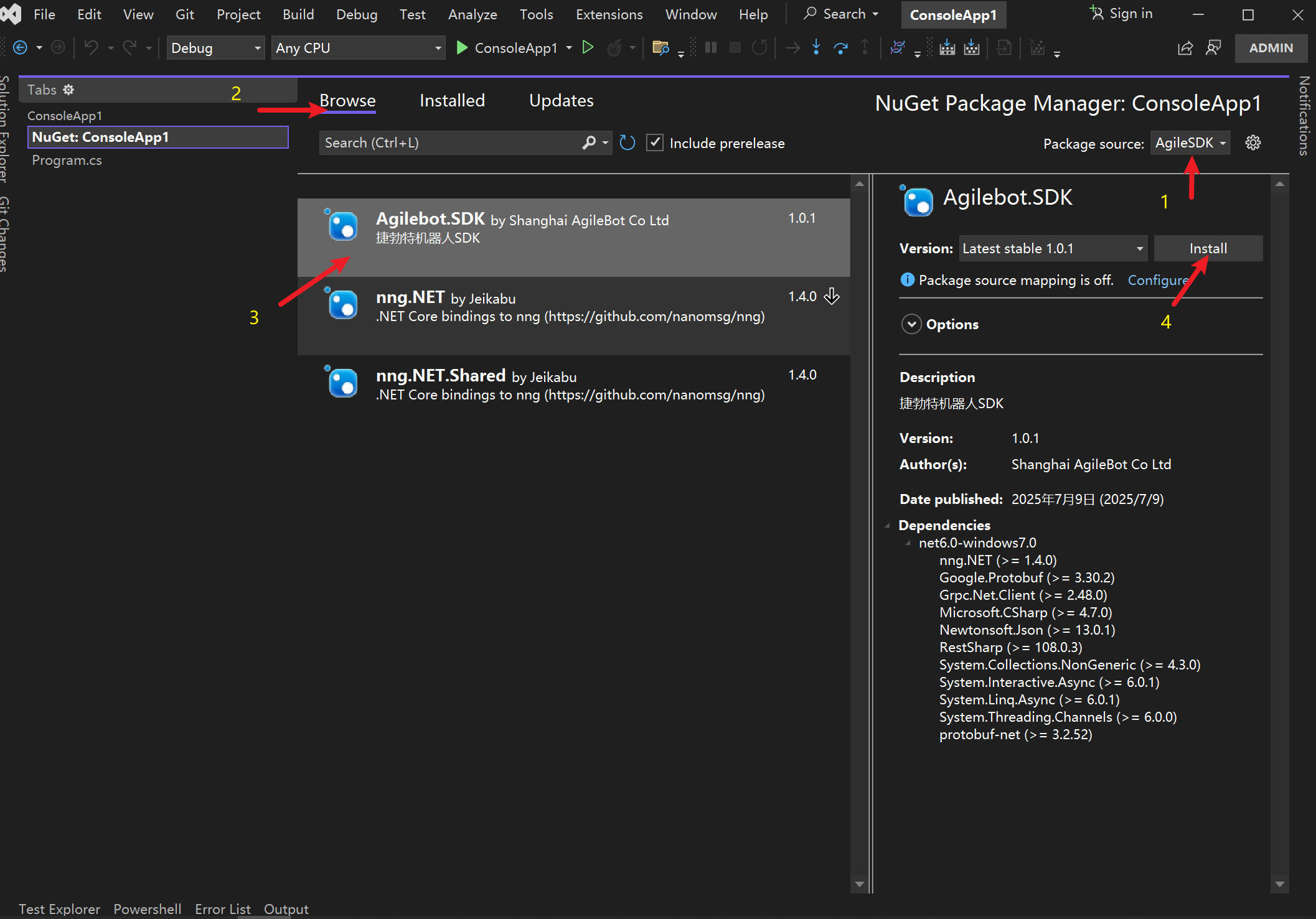
프록시 파일 및 문제 해결
- SDK를 설치한 후 프로젝트는 로컬 컨트롤러 프록시를 사용할 때 필요한
controller_proxy_service_windows_amd64.exe가 포함된Tools폴더를 자동으로 얻습니다. 실행 파일이 누락된 경우 프로젝트 폴더와 빌드 출력 디렉터리 모두에 수동으로 복사하세요. - 프로그램이 예기치 않게 종료되어 프록시 서비스가 계속 활성 상태인 경우 Windows 작업 관리자를 열고 controller_proxy_service_windows_amd64를 찾아 프로세스를 종료합니다.
- 프록시 서비스가 실행되는 동안에는 프록시 서비스가 있는 디렉터리를 다른 위치로 이동하지 마세요.
네트워킹 및 디버깅 요구 사항
- 코드를 실행하기 전에 호스트 PC가 로봇 네트워크에 연결되어 있는지 또는 로봇과 동일한 LAN을 공유하는지 확인하세요.
- 프록시 서비스가 예기치 않게 삭제되는 것을 방지하려면 디버깅 중에 네트워크를 안정적으로 유지하세요.